A veces solo quiero guardar una foto, apuntar una idea o dejar un enlace para mirarlo después. Otras veces, esa misma nota acaba convirtiéndose en una tarea con fecha. Si lo primero está en Notas, lo segundo en Trello y el aviso en el calendario, termino teniendo que recordar también dónde lo apunté. Esa es la necesidad que me llevó a crear Mi Bitácora: un sitio donde guardar algo rápido y decidir después qué hacer con ello.
La aplicación web abre en el navegador y está pensada para usarla desde el móvil. La monté con Google Sheets, Apps Script y Drive. Para mis tareas personales, me sirve como alternativa sencilla a Trello y a las apps de notas. Lo interesante del proyecto es que cada uno puede hacer su propia versión: quedarse con un bloc de notas o añadir un tablero, filtros y recordatorios según lo que necesite.
Una idea, una foto o un enlace: todo empieza con una entrada
Imagina que encuentras un artículo que te interesa mientras estás en el autobús. Puedes pegar el enlace en Mi Bitácora y guardarlo tal cual. Si te interesa una parte concreta, añades una línea que te recuerde por qué lo guardaste. También puedes escribir una nota sin enlace o guardar solo una foto. La entrada no exige un título ni que rellenes todos los campos.
Para las imágenes hay dos puntos de partida: hacer una foto desde el móvil o elegir una que ya tengas en la galería. La foto se guarda en una carpeta de Google Drive y en la hoja queda su enlace. Así, una imagen de una referencia de un repuesto, por ejemplo, puede quedarse en una entrada de Hogar hasta que tengas tiempo de buscarlo.
Una nota también puede cambiar de propósito. Un enlace a un vídeo que guardaste por curiosidad puede acabar siendo material para una clase. Lo marcas como pendiente, le pones la etiqueta Estudios y, si ya sabes cuándo vas a revisarlo, añades una fecha. La información sigue en la misma entrada.
Cuándo Mi Bitácora puede sustituir a Trello y a Notas
Si de Trello te interesan sobre todo las columnas y de Notas la rapidez para escribir, Mi Bitácora reúne esas dos formas de trabajar. Puedes ver las mismas entradas en lista, tarjetas o tablero. En el tablero, los estados te ayudan a distinguir qué queda pendiente, qué tienes en curso y qué ya has visto o hecho.
Por ejemplo, una tarea como «pedir presupuesto para reparar la impresora» puede empezar como una nota. Cuando haces la llamada, la pasas a En curso y añades lo que te han dicho. Cuando llega el presupuesto, puedes guardar su enlace en esa misma entrada. La lista resulta cómoda para buscar algo concreto; el tablero, para repasar el trabajo que sigue abierto.
Hay usos que dejaría en otras herramientas. Si varias personas necesitan repartirse tareas y comentar su marcha en el mismo tablero, optaría por Trello. Y si solo quieres una nota inmediata y nunca la conviertes en tarea, puede bastarte con la app de notas que ya tienes. La ventaja aparece cuando capturar y hacer seguimiento son dos pasos del mismo trabajo. Si lo que buscas es catalogar recursos con fichas más completas, ese es otro caso: en el blog ya conté cómo organizo mi biblioteca digital con ChatGPT y Notion.
Del bloc de notas al tablero: tú decides cuánto añadir
Si empezara de cero hoy, haría primero una versión con un campo para el texto y un estado. Con eso ya se puede apuntar una idea y distinguir lo hecho de lo pendiente. Si al cabo de unas semanas cuesta encontrar entradas, tendría sentido añadir etiquetas como Trabajo, Hogar o Estudios. Los filtros vienen bien cuando quieres cruzar criterios, por ejemplo ver solo los enlaces de Trabajo que aún están pendientes.
La parte técnica se reparte entre tres herramientas. Google Sheets guarda las entradas, una por fila. Google Drive guarda las fotos. Y Apps Script sirve la aplicación web y se encarga de leer y guardar los cambios en la hoja. En el uso diario, todo se hace desde la pantalla de la bitácora. La guía de aplicaciones web de Apps Script explica cómo publicar una interfaz de este tipo.
Ese reparto me permitió rehacer la pantalla de captura sin empezar de nuevo con los datos. La versión unificada quedó en dos archivos: uno para la interfaz y otro para la parte que ejecuta Google. Conservé la hoja y la carpeta de fotos. Es una ventaja para un proyecto pequeño que puedes ir adaptando, aunque cualquier función nueva habrá que mantenerla y probarla.
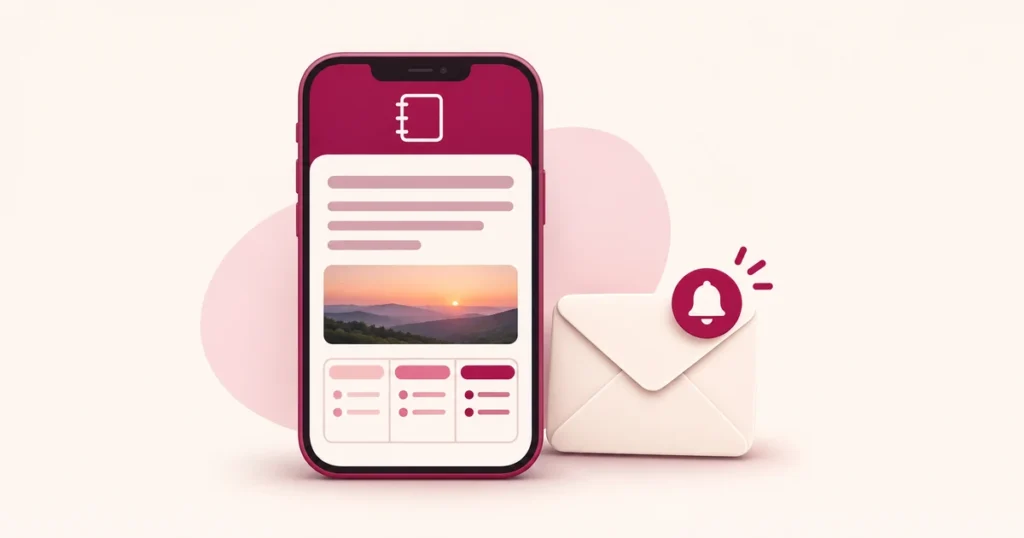
Un aviso por correo aunque la aplicación esté cerrada
La fecha de agenda indica cuándo tienes previsto hacer algo. La fecha del recordatorio indica cuándo quieres que te llegue el correo. Si tienes una cita el jueves a las once, puedes poner el aviso el miércoles por la tarde. Si solo quieres ordenar tus tareas por fecha, basta con rellenar la agenda.
Para que salgan los correos hay que activar el envío una vez en Apps Script. A partir de ahí, un activador programado de Google revisa la hoja aproximadamente cada cinco minutos, aunque tengas cerrados tanto la aplicación como el navegador. Si ya ha llegado la hora, la entrada sigue pendiente o en curso y el aviso no se ha enviado antes, manda el correo y registra el envío. Un aviso puesto a las nueve puede llegar unos minutos después.
Cuando recibí el primer correo comprobé que esta parte ya funcionaba. Más adelante vi un aviso configurado a las 00:00 y pensé que la aplicación lo mandaba siempre a medianoche. Al revisar la entrada vi que podía cambiar la hora del recordatorio sin tocar la fecha de agenda. Dejé el funcionamiento tal como estaba.
Esa es la idea que me quedo del proyecto: poder guardar una nota sin decidir nada más y, cuando de verdad importe acordarse de ella, añadir un aviso. Entre una cosa y la otra hay sitio para un tablero, unas etiquetas o una foto. Cada función tiene que ganarse su sitio.
¿Tu empresa podría trabajar mejor con la tecnología que ya tiene? A veces un par de horas marcan la diferencia. Cuéntame tu caso y vemos qué se puede hacer.