
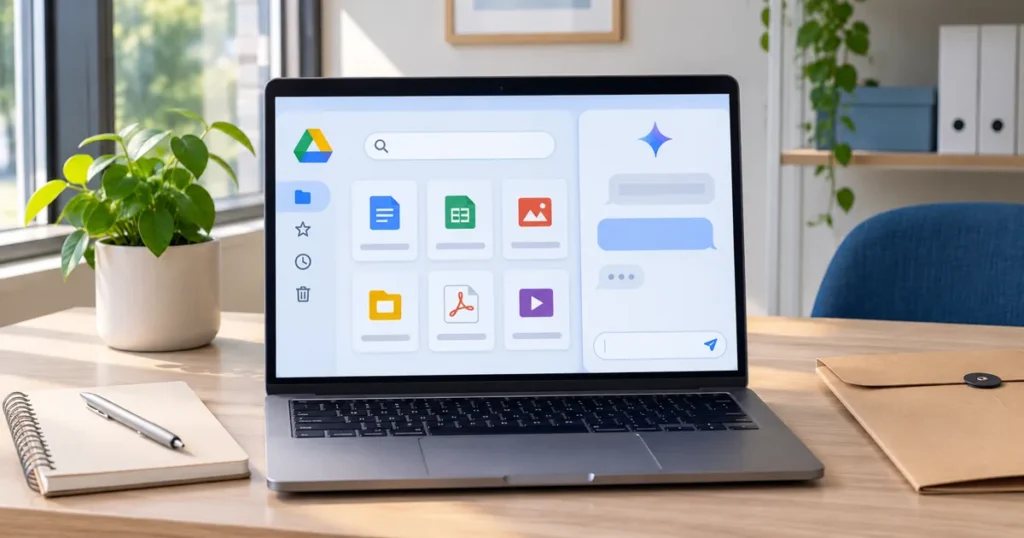
Sabes que ese presupuesto está guardado. Recuerdas el proveedor y más o menos cuándo lo recibiste, pero el archivo tiene un nombre poco claro y hay varias versiones. Abres carpetas, pruebas palabras en el buscador y terminas preguntando a un compañero.
En una pequeña empresa, estas búsquedas se repiten con propuestas, instrucciones y documentos de clientes. Conectar Google Drive con la IA permite pedir ayuda para localizar esa información y trabajar con ella desde una conversación.
Cuando guardar documentos resulta más fácil que encontrarlos
Guardar un archivo lleva segundos. Recuperarlo seis meses después exige recordar cómo lo llamamos, dónde lo pusimos y si aquella copia sigue siendo válida. Cuando varias personas comparten carpetas, cada una aporta además sus propias costumbres.
El buscador de Drive ya resuelve muchas consultas. La dificultad aumenta cuando necesitamos reconstruir algo que aparece repartido entre varios archivos. Por ejemplo, comparar las condiciones de tres proveedores o averiguar qué se acordó antes de enviar una propuesta.
Ahí tiene sentido probar un conector. Podemos indicar qué buscamos, añadir contexto y pedir un resultado concreto. El trabajo empieza a cambiar cuando la búsqueda termina en una comparación que podemos revisar y utilizar.
Qué permite hacer el conector de Google Drive
Un conector es una integración que permite al asistente acceder a un servicio con una cuenta autorizada. ChatGPT y Claude ofrecen conexión con Google Drive para buscar y consultar archivos. Conviene comprobar las operaciones disponibles en cada cuenta antes de plantear un flujo de trabajo.
Una petición útil puede ser «Busca las propuestas de mantenimiento recibidas este trimestre y resume qué incluye cada una. Añade los enlaces a los documentos». Después podemos preguntar por una diferencia concreta o pedir una tabla con los datos encontrados.
La referencia al archivo original importa tanto como el resumen. Permite comprobar una cifra, leer una condición completa y detectar si el asistente ha utilizado un documento antiguo.
También existen funciones de creación y edición. En ChatGPT, las acciones de Google Docs, Sheets y Slides se ofrecen mediante Google Drive. En Claude, la documentación distingue los conectores de edición de esos servicios del conector de Drive, que se ocupa de operaciones como buscar y compartir archivos. Las posibilidades dependen de la conexión y de sus permisos.
Documentación oficial de Google Drive en ChatGPT y de Google Workspace en Claude.
Cómo conectar Google Drive con ChatGPT o Claude
En ChatGPT, abre Plugins o Apps, según la interfaz de tu cuenta, busca Google Drive y elige conectar. Inicia sesión en Google con la cuenta que contiene los archivos, revisa los permisos solicitados y completa la autorización. Si trabajas en un entorno administrado, puede ser necesaria la intervención del administrador.
En Claude, abre Customize —o Personalizar, según el idioma— y entra en Connectors. Busca Google Drive en el catálogo e inicia la conexión con Google. La documentación también permite acceder a la gestión de conectores desde el menú de la conversación. Guía oficial de conectores de Claude.
Para comprobarlo, elige un documento conocido y pide que lo localice y resuma. Si tienes varias cuentas de Google, confirma cuál has conectado. Un archivo compartido con tu cuenta personal puede quedar fuera del alcance de una conexión hecha con la cuenta del trabajo.
La disponibilidad y los nombres de algunos menús pueden variar según el plan y la versión. Las conexiones actúan dentro de los permisos que tengan habilitados.
Tres casos prácticos para una pequeña empresa
Comparar propuestas de proveedores es una primera prueba manejable. Reúne tres documentos y formula una petición delimitada.
«Compara estas tres propuestas. Prepara una tabla con precio, impuestos, servicios incluidos, exclusiones y plazo. Marca los datos que no aparezcan y enlaza cada fuente».
El resultado puede ayudarte a detectar diferencias que una lectura rápida pasa por alto. Antes de decidir, comprueba las cantidades y si los servicios son equivalentes. Una cuota mensual y un precio anual necesitan una comparación coherente.
Preparar una reunión es otro uso posible. En la carpeta del cliente puede haber una propuesta inicial, un acta y un informe de seguimiento.
«Busca en esta carpeta los documentos relacionados con la renovación del servicio. Prepara una ficha con antecedentes, acuerdos recogidos y cuestiones pendientes. Indica la fecha y la fuente de cada punto».
Así puedes llegar a la reunión con un documento breve y las referencias a mano. Este ejemplo utiliza información guardada en Drive. Para incorporar correos o citas del calendario tendrías que conectar también esos servicios.
Consultar procedimientos internos puede ayudar cuando una tarea se hace con poca frecuencia. Piensa en las instrucciones para tramitar una devolución o dar de alta a un proveedor.
«Localiza el procedimiento de alta de proveedores. Resume los pasos y la documentación requerida. Si encuentras varias versiones, muéstrame sus fechas y las diferencias relevantes».
La consulta sirve también para descubrir carencias. Si el procedimiento omite quién aprueba el alta, el resumen debería dejar visible esa ausencia. Podemos aprovecharla para completar las instrucciones y facilitar la siguiente consulta.
Una buena organización sigue marcando la diferencia
Los nombres claros, las fechas y una versión vigente identificable facilitan el trabajo. Una carpeta con cinco documentos llamados «definitivo» obliga a resolver una ambigüedad que conviene corregir en el propio archivo.
También ayuda formular preguntas con límites. Especifica la carpeta, el cliente, el periodo y el formato del resultado. Pide que el asistente señale lo que falta y aporte enlaces. Si una búsqueda no encuentra un documento, prueba con su título o proporciona su URL antes de concluir que no existe.
Empieza con una tarea que puedas verificar fácilmente, como comparar dos propuestas conocidas. Revisa si encuentra los archivos adecuados, interpreta bien su contenido y conserva las referencias. Esa prueba permite valorar con criterio dónde puede ayudarte a recuperar y aprovechar la información que tu empresa ya guarda.
¿Tu empresa podría trabajar mejor con la tecnología que ya tiene? A veces un par de horas marcan la diferencia. Cuéntame tu caso y vemos qué se puede hacer.

